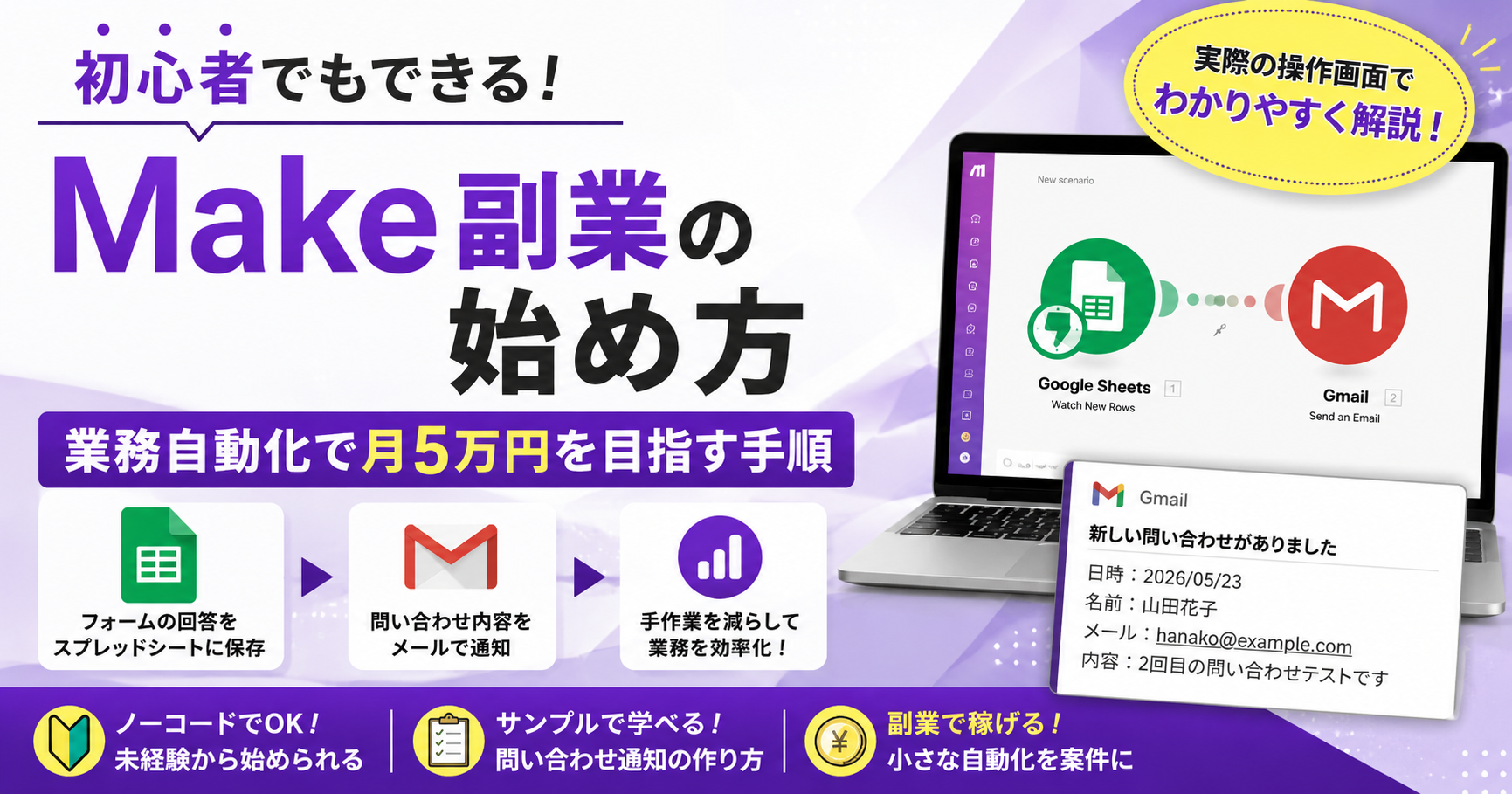
「Makeを使えば副業で稼げるって聞いたけど、何から始めればいいの?」
「業務自動化案件に興味はあるけど、初心者でも案件を取れるの?」
このように感じている方は多いと思います。
結論からいうと、Makeはノーコード副業の中でも、業務自動化案件につなげやすいツールです。
ただし、Makeを少し触れるだけで、いきなり高単価案件を取れるわけではありません。
まずは小さな自動化を作れるようになり、サンプルを用意し、クラウドワークスなどで小さな案件に応募する流れが現実的です。
この記事の結論
- Makeは業務自動化案件を狙いたい初心者に向いている
- 最初はフォーム通知・スプレッドシート連携など小さな自動化から始める
- 実際に操作画面を見ながら作れば、初心者でも流れを理解しやすい
- 案件化するには、作った自動化を「何の手作業を減らせるか」で説明することが重要
- 月5万円を目指すなら、小案件・追加提案・月額保守を組み合わせるのがおすすめ
この記事では、初心者がMakeを使って副業を始める流れを、学習手順・実際の操作手順・自動化例・案件獲得・月5万円までの道筋に分けて解説します。
この記事でわかることは以下の3つです。
- Make副業でできること
- GoogleスプレッドシートとGmailを使った問い合わせ通知の作り方
- Makeを使って月5万円を目指す具体的な流れ
- Make副業とは?業務自動化で収益化を目指す副業
- 実際にMakeで問い合わせ通知の自動化を作る手順
- 手順1:Makeのトップページを開く
- 手順2:Googleアカウントなどでログインする
- 手順3:ダッシュボードから「Create scenario」を押す
- 手順4:シナリオ作成画面で中央の「+」を押す
- 手順5:Google Sheetsを選ぶ
- 手順6:Googleアカウントとの接続を作成する
- 手順7:Google Sheetsの設定画面を開く
- 手順8:対象スプレッドシートと見出し行を設定する
- 手順9:テスト用スプレッドシートに問い合わせデータを入れる
- 手順10:「Run once」でテスト実行する
- 手順11:Google Sheetsの取得結果を確認する
- 手順12:Gmailを追加する
- 手順13:Gmailを検索する
- 手順14:Gmailを選択する
- 手順15:「Send an email」を選ぶ
- 手順16:Gmailとの接続を作成する
- 手順17:Gmailの送信先と件名を設定する
- 手順18:メール本文にスプレッドシートの項目を差し込む
- 手順19:Google Sheets → Gmail の形になれば完成
- 手順20:スプレッドシートに新しい行を追加する
- 手順21:Gmailに通知メールが届くか確認する
- Make副業は初心者でも始められる?
- Make副業で狙いやすい案件の種類
- Make副業を始める5ステップ
- Make副業で初案件を取るための提案文
- Make副業で月5万円を目指す流れ
- Make副業で注意すべきポイント
- よくある質問
- まとめ:Make副業は小さな自動化から始めよう
Make副業とは?業務自動化で収益化を目指す副業
Makeはアプリ同士をつないで作業を自動化できるツール
Makeは、Gmail、Googleスプレッドシート、Notion、Slack、ChatGPTなど、さまざまなアプリをつないで作業を自動化できるノーコードツールです。
プログラミングを書かなくても、フォームに入力された情報をスプレッドシートへ保存したり、問い合わせが来たらメールで通知したり、Notionに自動登録したりできます。
副業として見ると、Makeは「手作業を減らしたい」「毎回同じ作業をしている」「通知や転記が面倒」という悩みを解決しやすいツールです。
Make副業の本質
Make副業は、ツールを操作する仕事ではありません。クライアントの手作業を見つけて、通知・転記・整理・確認などを自動化する仕事です。
Make副業でできること
Makeを使うと、以下のような自動化を作れます。
Makeで作れる自動化例
- Googleフォームの回答をスプレッドシートへ自動保存する
- 問い合わせが来たらGmailやSlackへ通知する
- メールの内容をNotionに自動登録する
- 毎日の売上データを自動で集計する
- ChatGPTと連携して問い合わせ返信文の下書きを作る
- タスク管理ツールへ作業を自動登録する
これらは一見シンプルですが、実際の現場では大きな価値があります。
毎日10分かかっている作業を自動化できれば、1か月で数時間の削減になります。
そのため、個人事業主や中小企業、小規模チームにとっては十分に提案価値があります。
実際にMakeで問い合わせ通知の自動化を作る手順
ここでは、初心者でも作りやすい練習として、以下の自動化を作ります。
今回作る自動化
- Googleスプレッドシートに新しい問い合わせ行を追加する
- Makeが新しい行を検知する
- Gmailで通知メールを送信する
完成すると、スプレッドシートに問い合わせ内容を追加しただけで、自分宛てに通知メールが届くようになります。
手順1:Makeのトップページを開く
まずはMakeのトップページを開きます。
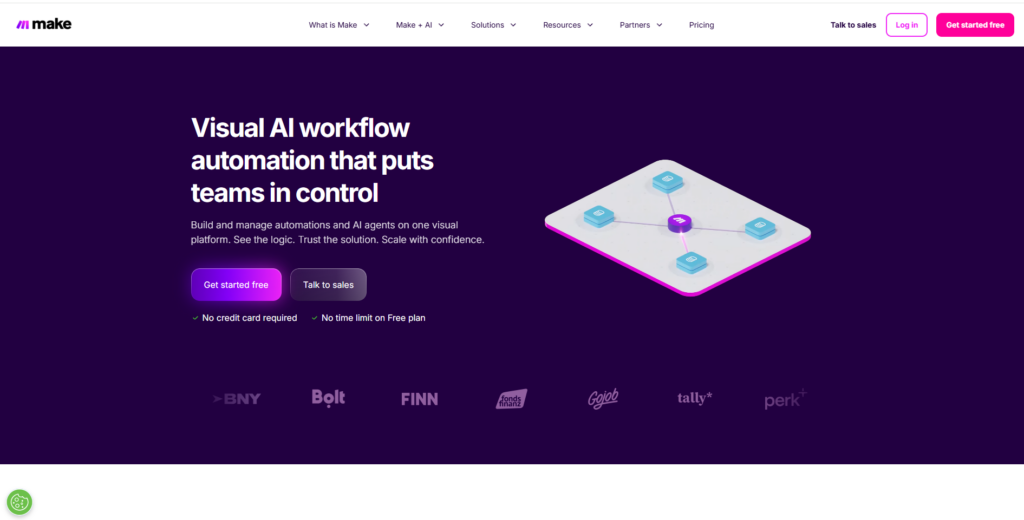
Makeのトップページにアクセスしたら、ログインまたはアカウント作成を行います。
手順2:Googleアカウントなどでログインする
ログイン画面が表示されたら、Googleアカウントなどを使ってMakeにログインします。
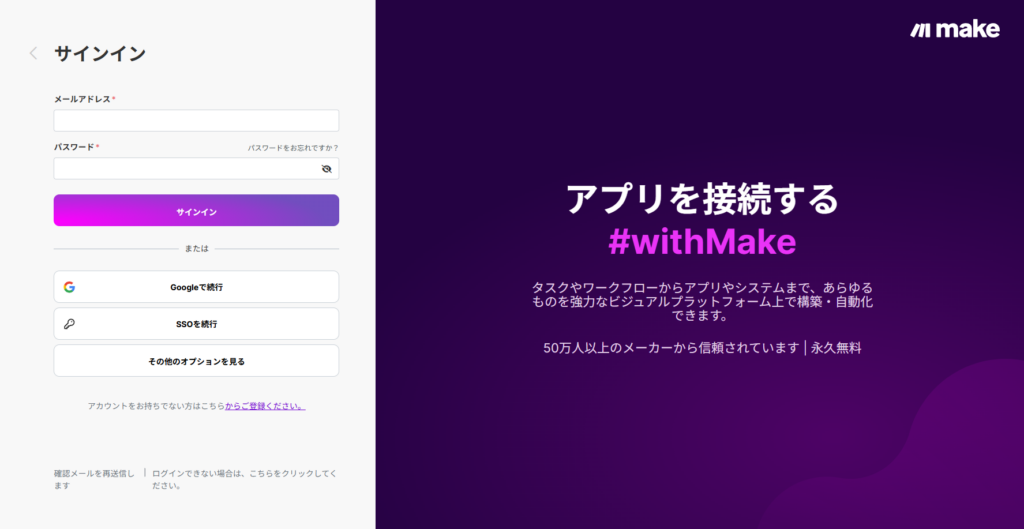
初めて使う場合は、無料プランで問題ありません。まずは操作に慣れることを優先しましょう。
手順3:ダッシュボードから「Create scenario」を押す
ログインすると、Makeのダッシュボード画面が表示されます。
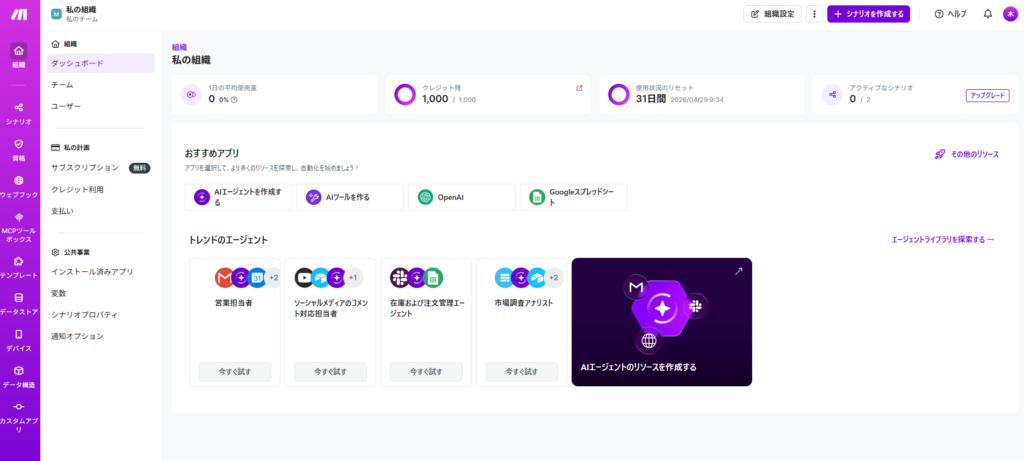
新しい自動化を作るには、右上の「Create scenario」をクリックします。
手順4:シナリオ作成画面で中央の「+」を押す
シナリオ作成画面では、中央の「+」ボタンから最初に使うアプリを選びます。
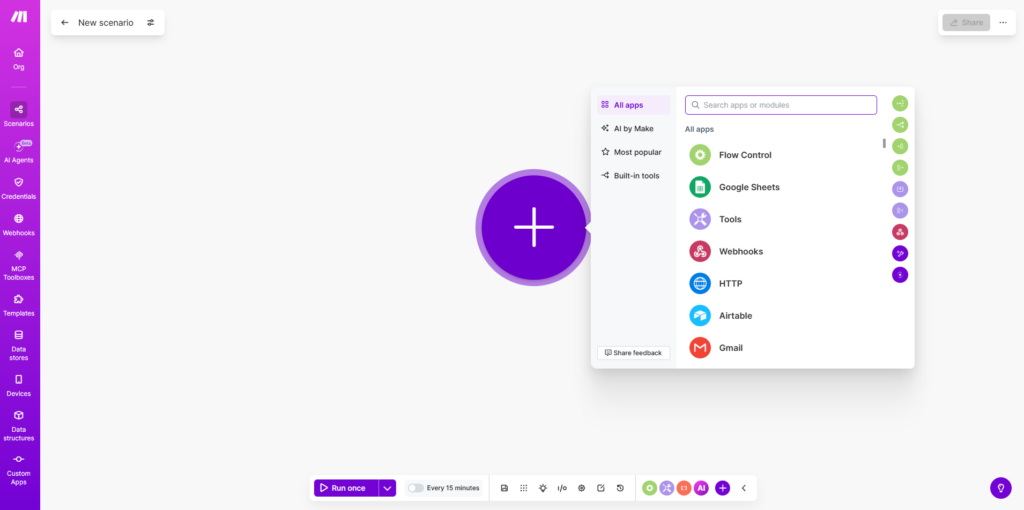
今回はGoogleスプレッドシートの新しい行をきっかけにするため、最初のモジュールにGoogle Sheetsを選びます。
手順5:Google Sheetsを選ぶ
アプリ一覧が表示されたら、Google Sheetsを選択します。
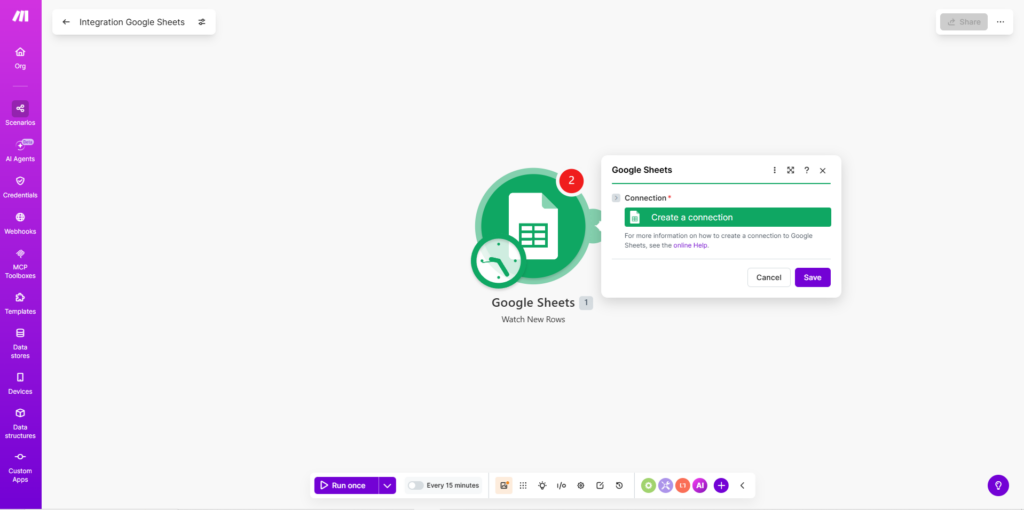
Google Sheetsを選んだら、アクションとして「Watch New Rows」を選びます。
これは、スプレッドシートに新しい行が追加されたときにMakeが検知する設定です。
手順6:Googleアカウントとの接続を作成する
初めてGoogle Sheetsを使う場合は、Googleアカウントとの接続が必要です。
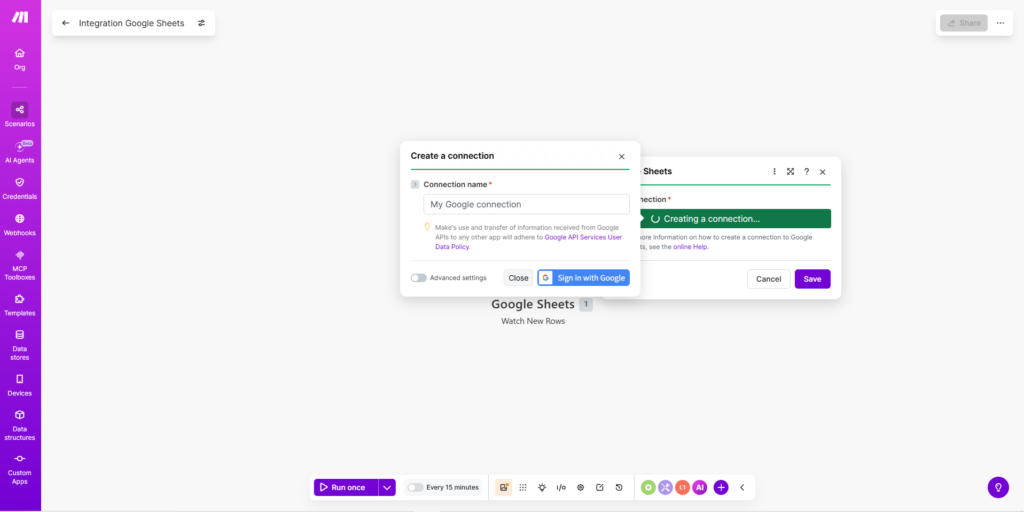
「Add」または接続作成ボタンから、Googleアカウントとの連携を許可します。
手順7:Google Sheetsの設定画面を開く
Google Sheetsの接続ができると、監視するスプレッドシートを指定する画面が表示されます。
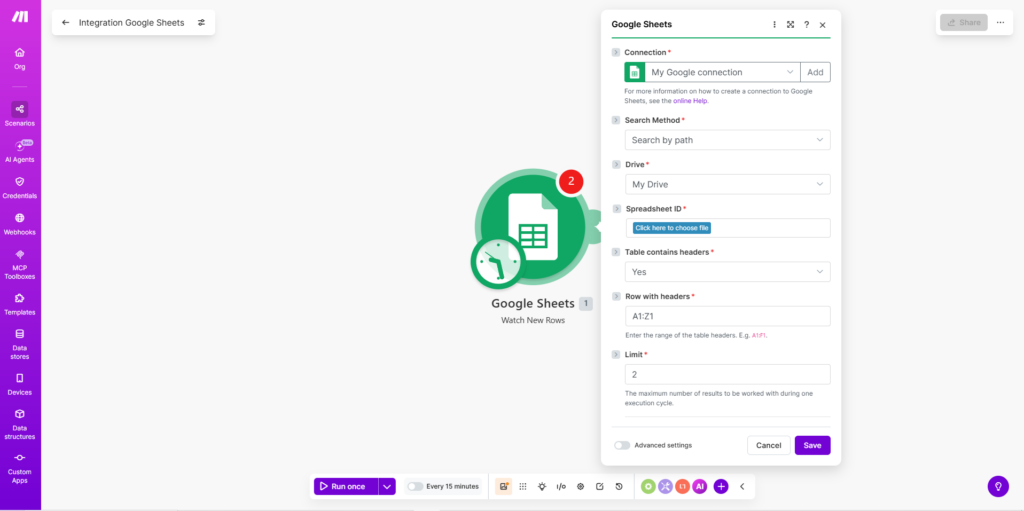
ここでは、対象のスプレッドシート、見出し行、取得件数などを設定します。
手順8:対象スプレッドシートと見出し行を設定する
今回はテスト用として、以下の列を持つスプレッドシートを使います。
| A列 | B列 | C列 | D列 |
|---|---|---|---|
| 日時 | 名前 | メール | 内容 |
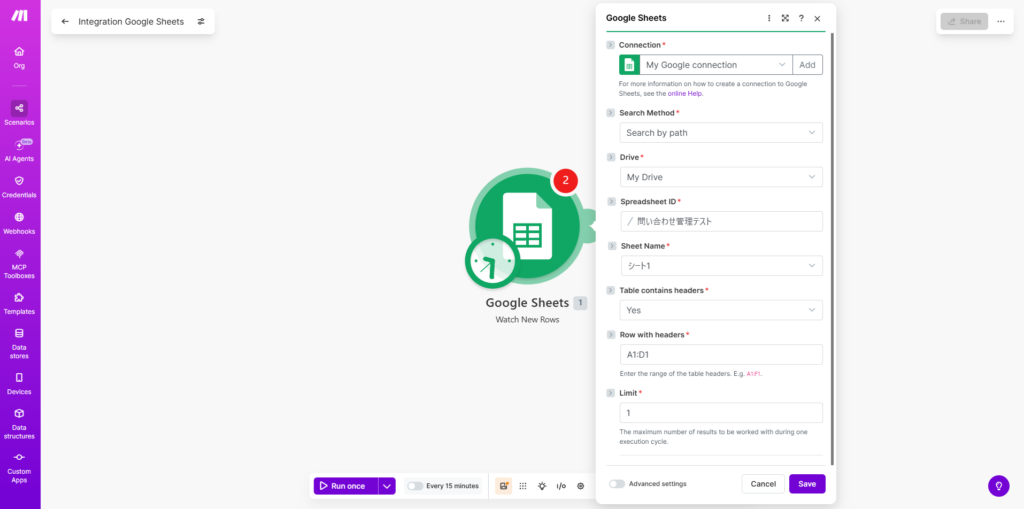
「Table contains headers」は「Yes」にします。
見出し行がA列からD列までの場合、「Row with headers」は以下のように設定します。
Row with headers:A1:D1
設定ができたら保存します。
手順9:テスト用スプレッドシートに問い合わせデータを入れる
次に、Googleスプレッドシート側にテスト用の問い合わせデータを入力します。
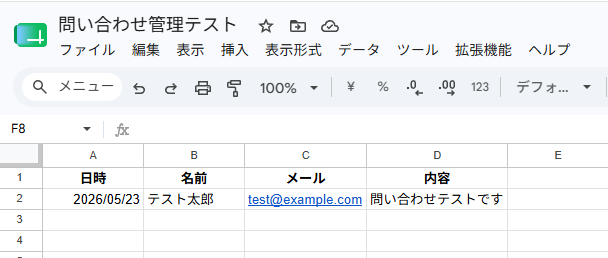
この時点では、まだGmail通知は設定していません。まずはMakeがスプレッドシートの行を読み取れるかを確認します。
手順10:「Run once」でテスト実行する
Makeの画面に戻り、左下の「Run once」を押します。
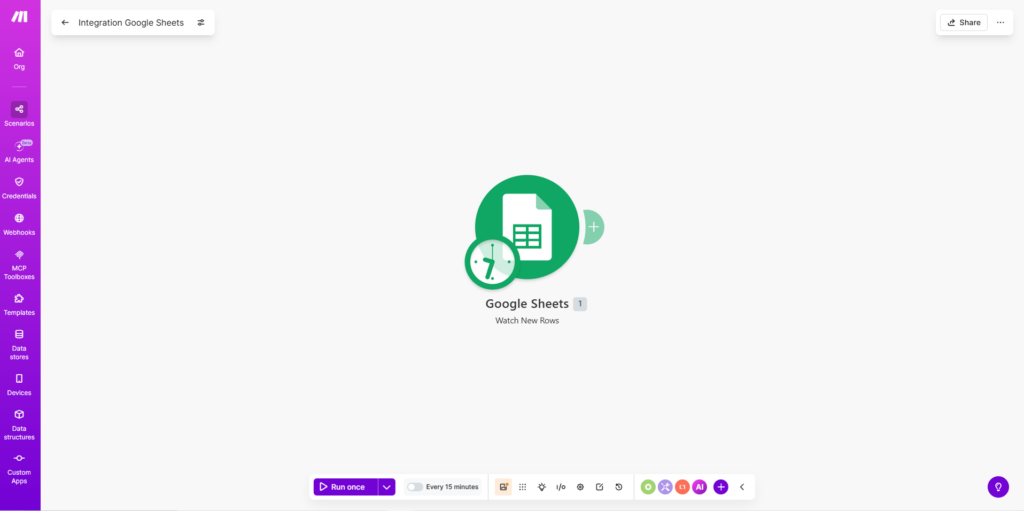
「Run once」は、シナリオを一度だけ手動実行するためのボタンです。
手順11:Google Sheetsの取得結果を確認する
正常に動くと、Makeがスプレッドシートの新しい行を取得します。
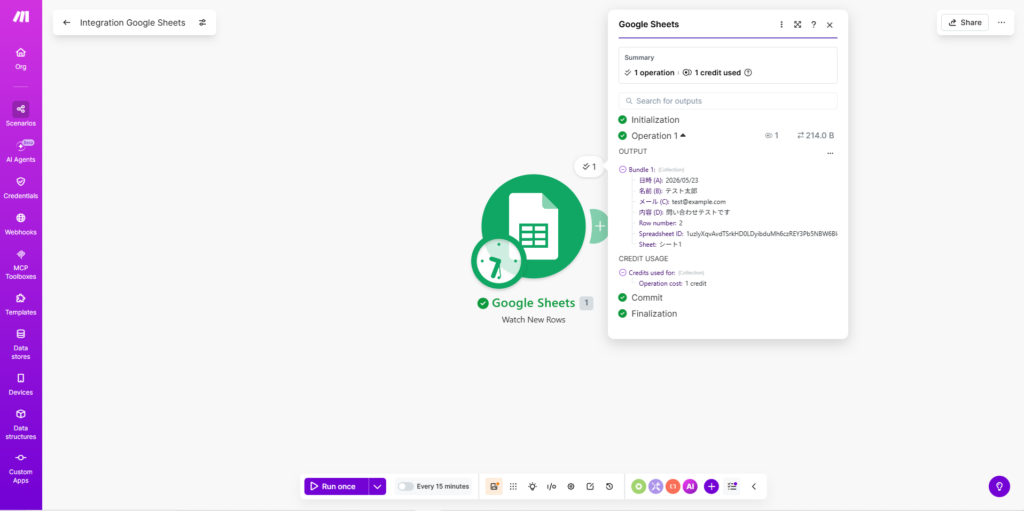
右側に日時・名前・メール・内容などが表示されていれば、Google Sheets側の設定は成功です。
ここまでの確認ポイント
Google Sheetsの「Watch New Rows」で、スプレッドシートの新しい行をMakeが取得できれば、最初のモジュールは成功です。
手順12:Gmailを追加する
次に、Google Sheetsの右側にある「+」からGmailを追加します。
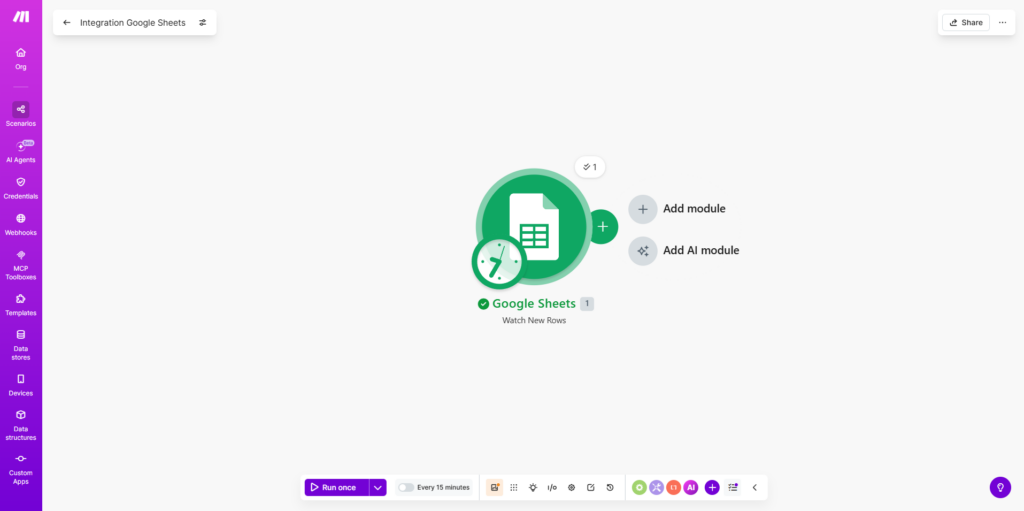
表示される選択肢では、「Add module」を選びます。
手順13:Gmailを検索する
アプリ検索欄に「Gmail」と入力します。
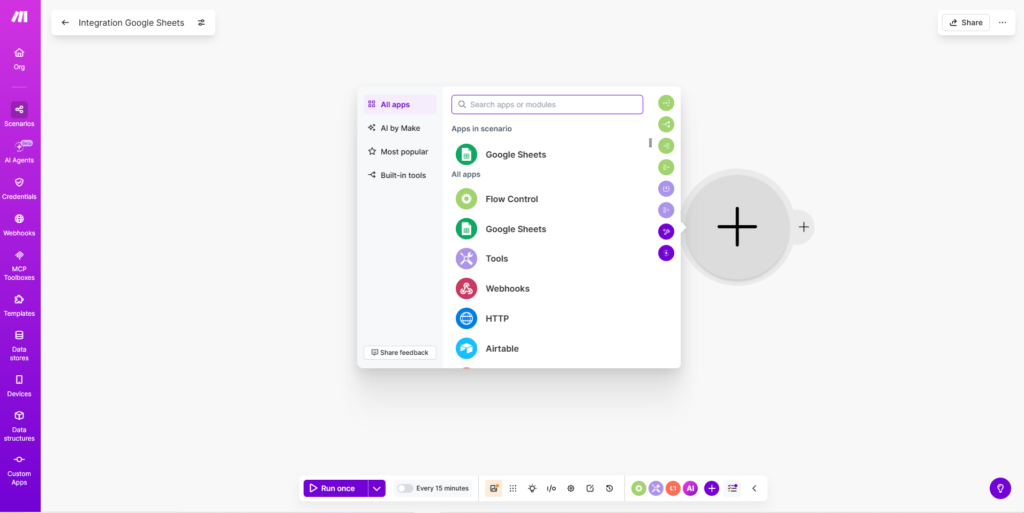
Gmailが表示されたら選択します。
手順14:Gmailを選択する
検索結果からGmailを選びます。
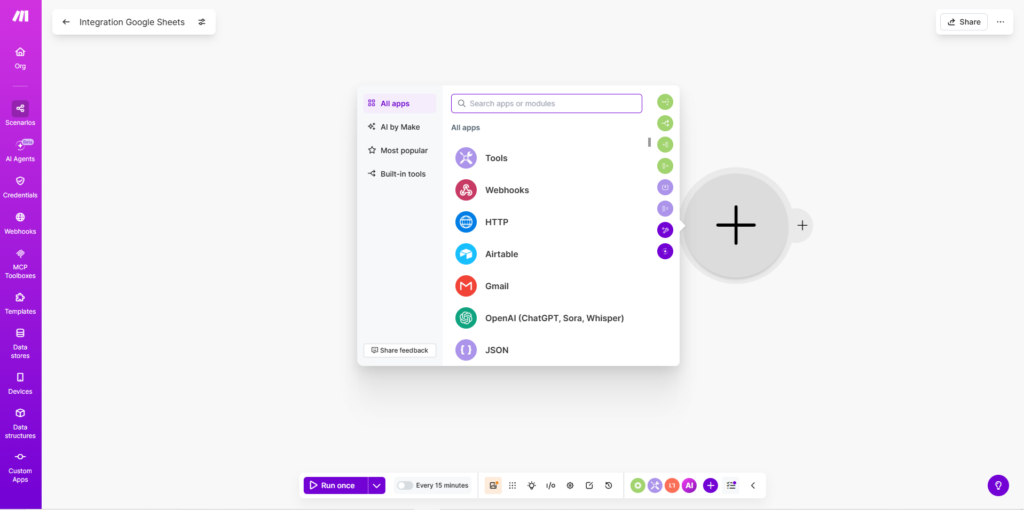
これで、Google Sheetsの次にGmailモジュールをつなげられます。
手順15:「Send an email」を選ぶ
Gmailで実行する処理として「Send an email」を選びます。
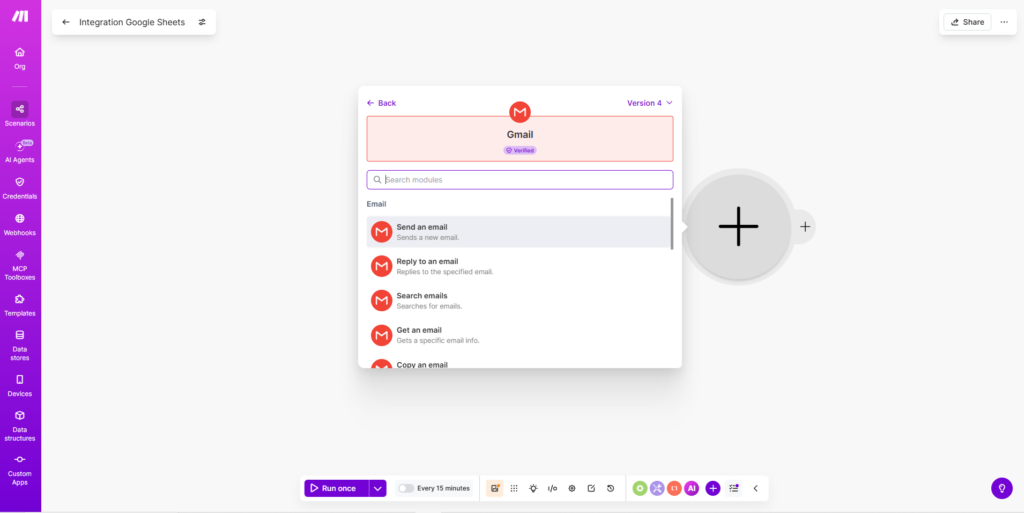
これは、MakeからGmailでメールを送信するアクションです。
手順16:Gmailとの接続を作成する
初めてGmailを使う場合は、Gmailとの接続を作成します。
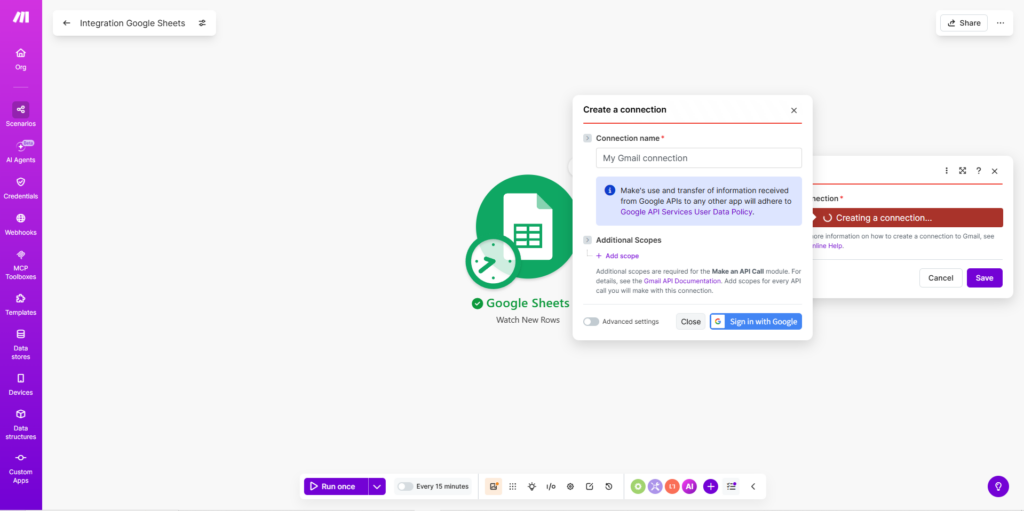
「Create a connection」から、Gmailの送信権限を許可します。
手順17:Gmailの送信先と件名を設定する
Gmail接続ができたら、送信先と件名を設定します。
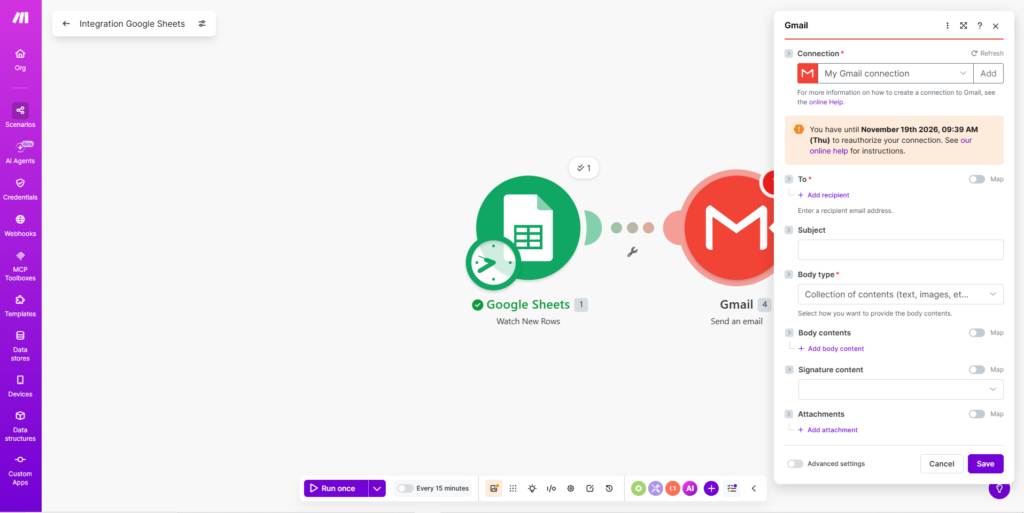
送信先には、自分のメールアドレスを設定します。
件名は、以下のようにすると分かりやすいです。
件名:新しい問い合わせがありました
手順18:メール本文にスプレッドシートの項目を差し込む
本文には、Google Sheetsで取得した日時・名前・メール・内容を差し込みます。
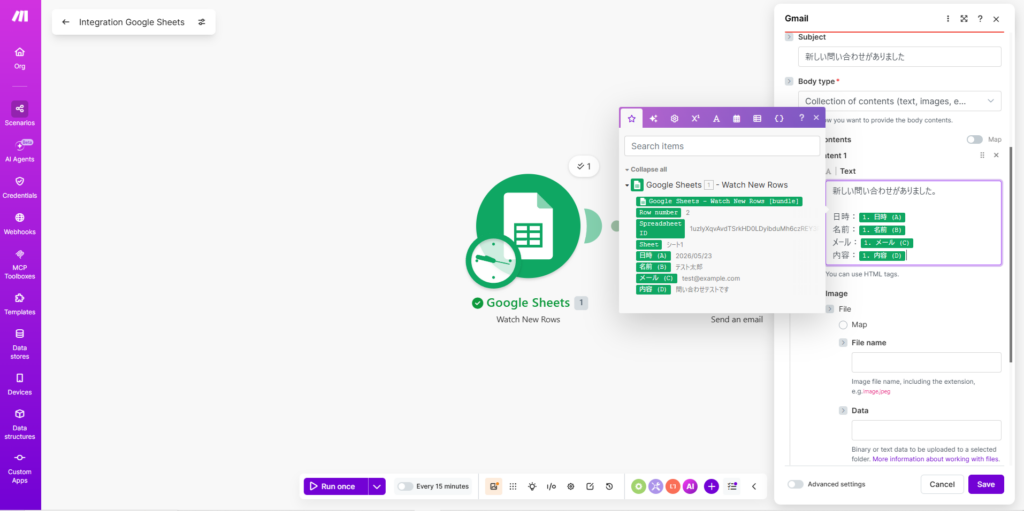
本文は以下のように設定すると、受信したときに内容が分かりやすくなります。
メール本文の例
新しい問い合わせがありました。
日時:日時
名前:名前
メール:メール
内容:内容
Makeの画面では、右側に表示されるGoogle Sheetsの項目をクリックして、本文に差し込みます。
手順19:Google Sheets → Gmail の形になれば完成
設定が終わると、Google SheetsからGmailへつながったシナリオになります。
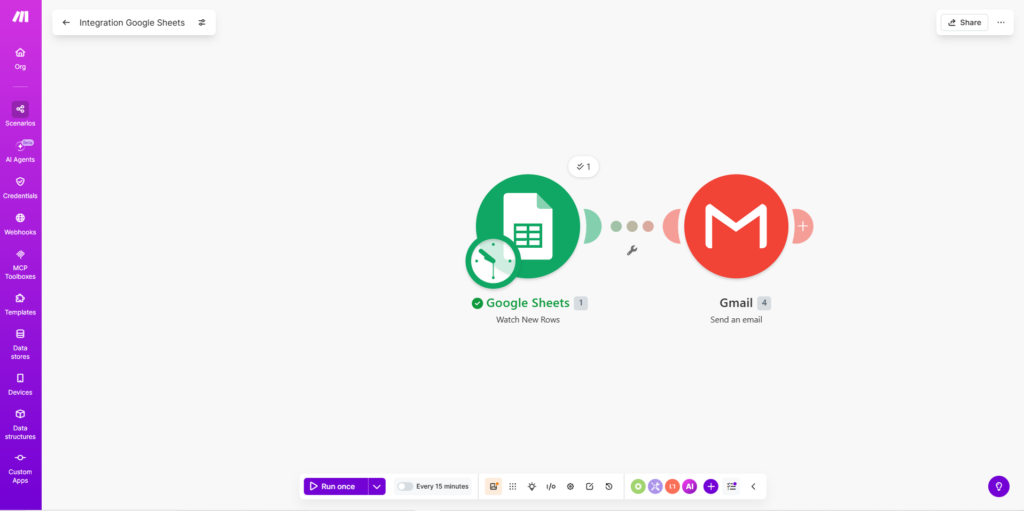
この状態で、Googleスプレッドシートに新しい行が追加されると、Gmailで通知メールが送信されます。
手順20:スプレッドシートに新しい行を追加する
テストとして、スプレッドシートに新しい行を追加します。
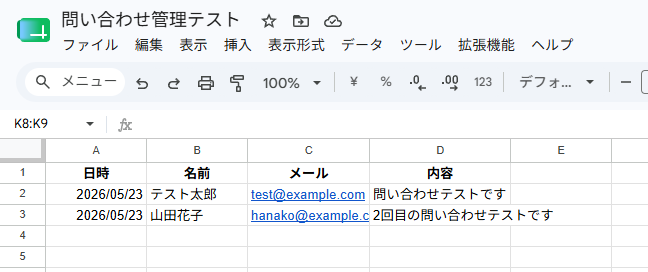
注意点として、既存行を編集するのではなく、新しい行を追加する必要があります。
「Watch New Rows」は新しい行を検知する設定なので、同じ行を編集しただけでは反応しない場合があります。
手順21:Gmailに通知メールが届くか確認する
最後に、Gmailに通知メールが届いているか確認します。
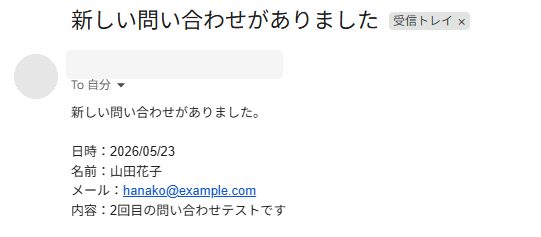
上記のように、スプレッドシートに入力した日時・名前・メール・内容がメール本文に反映されていれば成功です。
この自動化で学べること
- Google Sheetsの新しい行をMakeで検知する方法
- 取得したデータをGmail本文に差し込む方法
- Run onceでテスト実行する流れ
- 小さな業務自動化を案件サンプルとして説明する考え方
このサンプルを作れるようになると、「問い合わせ通知の自動化」や「フォーム回答の通知設定」といった小さな案件に応用しやすくなります。
Make副業は初心者でも始められる?
結論:小さな自動化からなら十分に始められる
Makeは高機能なツールなので、最初は難しく感じるかもしれません。
ただし、初心者がいきなり複雑な業務システムを作る必要はありません。
最初は、フォーム送信後の通知、スプレッドシートへの保存、Notionへの登録など、小さな自動化から始めれば十分です。
Make副業で重要なのは、最初から高度な連携を作ることではなく、身近な手作業を1つ減らせるようになることです。
初心者が最初に作るべき自動化
- フォーム回答をスプレッドシートに保存する
- フォーム送信時にメール通知する
- スプレッドシートの新規行を検知して通知する
- Notionにタスクを自動登録する
- 問い合わせ内容をChatGPTで要約する
Make副業が初心者に向いている理由
Make副業が初心者に向いている理由は、成果がわかりやすいからです。
Web制作のようにデザインセンスが問われる場面も少なく、アプリ開発のように複雑な画面設計が必要なわけでもありません。
「この作業を自動化しました」「この通知が自動で届くようになりました」と成果を説明しやすい点が強みです。
| 特徴 | 副業でのメリット |
|---|---|
| 自動化の流れが見える | クライアントに説明しやすい |
| 小さな作業から始められる | 初心者でもサンプルを作りやすい |
| 業務改善と相性が良い | 個人事業主や中小企業に提案しやすい |
| AIと組み合わせやすい | 問い合わせ要約や返信文作成にも応用できる |
Make副業で狙いやすい案件の種類
Make副業で最初に狙うなら、大規模な自動化案件よりも、小さく成果が出る案件がおすすめです。
初心者が狙いやすい案件をまとめると、以下の通りです。
| 案件ジャンル | 内容 | 初心者向け度 | 提案しやすい相手 |
|---|---|---|---|
| 問い合わせ通知 | フォーム送信時にメールやチャットへ通知 | 高い | 店舗、個人事業主、スクール |
| データ転記 | フォーム回答やメール内容を表に保存 | 高い | 事務作業が多い小規模事業者 |
| Notion登録 | 問い合わせやタスクをNotionに自動登録 | 中 | フリーランス、チーム運営者 |
| AI要約 | 問い合わせやアンケート内容をAIで要約 | 中 | 問い合わせ対応が多い事業者 |
| 定期レポート | スプレッドシートの内容を定期通知 | 中 | 営業、店舗、管理業務 |
最初は問い合わせ通知・データ転記がおすすめ
初心者が最初に取り組むなら、問い合わせ通知やデータ転記の自動化がおすすめです。
理由は、作業内容がわかりやすく、クライアントにも価値を説明しやすいからです。
最初の案件例
Googleフォームに問い合わせが入ったら、回答内容をスプレッドシートに保存し、担当者へメール通知する。
このような小さな自動化でも、問い合わせの見落とし防止や手作業削減につながります。
Make副業を始める5ステップ
ここからは、初心者がMake副業を始める手順を5ステップで整理します。
Make副業を始める5ステップ
STEP1:Makeの基本操作を覚える
トリガー、アクション、シナリオ、接続設定の基本を理解します。
STEP2:小さな自動化サンプルを作る
フォーム通知やスプレッドシート保存など、説明しやすいサンプルを作ります。
STEP3:ポートフォリオとして整理する
何を自動化したのか、どんな手作業を減らせるのかを説明できるようにします。
STEP4:小さな案件に応募する
クラウドワークスでフォーム作成・業務効率化・スプレッドシート連携案件を探します。
STEP5:保守・追加自動化へつなげる
納品後に、月額保守や追加連携を提案して継続案件を目指します。
STEP1:Makeの基本操作を覚える
最初に覚えるべきなのは、Makeの基本的な考え方です。
特に、以下の4つは必ず理解しておきましょう。
最初に覚えたいMakeの基本
- シナリオ:自動化の全体の流れ
- トリガー:自動化が始まるきっかけ
- アクション:実行する処理
- 接続設定:GmailやGoogleスプレッドシートなどとの連携
最初は専門用語が多く感じますが、基本はシンプルです。
「何が起きたら、何をするか」を順番に並べるだけです。
STEP2:小さな自動化サンプルを作る
基本操作を覚えたら、案件応募に使えるサンプルを作りましょう。
おすすめは、GoogleフォームとGoogleスプレッドシートを使った自動化です。
初心者向けサンプル例
- Googleフォームに問い合わせが入る
- 回答内容をGoogleスプレッドシートに保存する
- 担当者へGmailで通知する
- 必要に応じてNotionにも登録する
このサンプルを作れるだけでも、「問い合わせ管理を自動化できます」と説明しやすくなります。
STEP3:ポートフォリオとして整理する
Makeの自動化は、完成物が目に見えにくい場合があります。
そのため、ポートフォリオでは「何を自動化したのか」を文章や図で説明することが大切です。
Makeのポートフォリオに書く内容
- 自動化の目的
- 使用したツール
- 自動化前の手作業
- 自動化後の流れ
- 削減できる作業
- 追加で対応できる内容
たとえば、「問い合わせ内容を手動で転記していた作業を、Makeで自動保存・通知できるようにした」と説明できれば、クライアントにも価値が伝わりやすいです。
STEP4:小さな案件に応募する
サンプルを作ったら、クラウドワークスやココナラで小さな案件に応募します。
最初に検索するキーワードは、以下がおすすめです。
案件検索で使えるキーワード
- Make
- Zapier
- 自動化
- 業務効率化
- スプレッドシート 連携
- Googleフォーム
- Notion 自動化
- メール通知
最初は高単価案件よりも、作業範囲が明確で、納品できるイメージが持てる案件を選びましょう。
STEP5:保守・追加自動化へつなげる
Make案件は、納品後の保守や追加自動化につなげやすいです。
たとえば、以下のような追加提案ができます。
Make案件の追加提案例
- 月1回の動作確認
- エラー発生時の修正対応
- 通知内容の改善
- 別ツールとの追加連携
- レポート自動化の追加
単発案件で終わらせず、保守や追加対応につなげることで、月5万円に近づきやすくなります。
Make副業で初案件を取るための提案文
Make案件に応募するときは、「Makeを使えます」と書くだけでは弱いです。
大切なのは、相手の業務を理解し、どの手作業を自動化できるかを伝えることです。
提案文で伝えるべきこと
- 依頼内容をどう理解したか
- どの作業を自動化できそうか
- どのツールを使うか
- 納品までの流れ
- テストや確認をどう行うか
Make案件用の提案文テンプレート
コピペ用:Make案件の提案文テンプレート
はじめまして。募集内容を拝見し、ご連絡いたしました。
今回のご依頼は、〇〇の作業を自動化し、手作業での転記・通知・確認を減らす案件だと理解しております。
ご依頼内容を見る限り、Makeを使って「〇〇をきっかけに、〇〇へ自動登録し、必要に応じて通知する」流れを作ることで対応できると考えています。
具体的には、以下の流れで進める想定です。
- 現在の作業内容の確認
- 自動化する範囲の整理
- Makeでのシナリオ作成
- テストデータでの動作確認
- 修正・納品
納品前には、想定した条件で正しく動作するかを確認し、わかりやすく説明できる形でお渡しします。
ご検討いただけますと幸いです。よろしくお願いいたします。
提案文で避けたいNG例
NG提案の例
- 「Make使えます」だけで終わっている
- 依頼内容に触れていない
- 何を自動化するのかが曖昧
- テストや確認の流れが書かれていない
- 相手の手作業をどう減らすかが伝わらない
Make案件では、ツール名よりも「どの作業が楽になるのか」が重要です。
提案文では、相手の手作業をどう減らすかを具体的に書きましょう。
Make副業で月5万円を目指す流れ
Make副業で月5万円を目指す場合、いきなり大きな案件を取る必要はありません。
小さな案件を積み上げながら、追加提案や保守につなげる流れが現実的です。
| 段階 | 目標 | やること |
|---|---|---|
| 初期 | Makeの基本を覚える | フォーム通知やデータ保存を作る |
| 準備期 | サンプルを作る | 自動化前後の流れを説明できるようにする |
| 初案件 | 1件受注する | 小さな自動化案件に応募する |
| 月3万円 | 小案件を複数受ける | 問い合わせ通知・転記自動化などを受ける |
| 月5万円 | 継続案件を作る | 保守・追加連携・月額サポートを提案する |
月5万円の収益イメージ
Make副業で月5万円を目指す場合、以下のような組み合わせが考えられます。
月5万円の収益例
- 問い合わせ通知の自動化:1.5万円 × 2件 = 3万円
- スプレッドシート連携の修正:1万円 × 1件 = 1万円
- 月額保守:1万円 × 1社 = 1万円
- 合計:月5万円
最初から高単価を狙うよりも、小さな案件と月額保守を組み合わせる方が現実的です。
Make副業で注意すべきポイント
注意点①:料金プランや実行回数を確認する
Makeには無料プランと有料プランがあり、使える機能や実行回数に制限があります。
副業案件で使う場合は、クライアントの運用に必要な実行回数を事前に確認することが大切です。
注意点
「無料プランでできると思っていたが、実行回数が足りなかった」という状態になるとトラブルにつながります。
案件前に、どのアカウントを使うのか、有料プランが必要か、誰が費用を負担するのかを確認しておきましょう。
注意点②:個人情報や権限管理に注意する
問い合わせフォームや顧客情報を扱う場合、名前、メールアドレス、電話番号などの個人情報を扱うことがあります。
そのため、必要以上の情報を連携しないこと、共有範囲を確認すること、テストデータに本物の個人情報を使わないことが大切です。
注意点③:最初から複雑な自動化を作らない
Makeは便利なツールですが、最初から複雑な分岐や大量のアプリ連携を作ろうとすると、エラー対応が難しくなります。
初心者のうちは、まず以下のようなシンプルな自動化から始めましょう。
- フォーム送信時にメール通知する
- フォーム回答をスプレッドシートに保存する
- 新しい行が追加されたら通知する
- Notionにタスクを登録する
注意点④:納品後の説明を用意する
Makeで自動化を作ったら、納品後に簡単な説明を用意しておくと親切です。
クライアントが見るべきポイントや、エラーが出たときの確認方法をまとめておくと、信頼につながります。
納品時に伝えるとよい内容
- 自動化の全体の流れ
- どのアプリを連携しているか
- どのタイミングで動くか
- 正常に動いているか確認する方法
- エラー時に連絡してほしい内容
よくある質問
Makeはプログラミング未経験でも使えますか?
基本的な自動化であれば、プログラミング未経験でも使えます。
ただし、複雑なAPI連携やデータ加工を行う場合は、少しずつITやWebサービスの仕組みを学ぶ必要があります。
MakeとZapierはどちらから始めるべきですか?
副業案件につなげたいならMakeから始めるのがおすすめです。
Makeは複数ステップの自動化を作りやすく、クライアントにも自動化の流れを説明しやすいからです。
Make副業で最初に作るべきサンプルは何ですか?
最初は、Googleフォーム、Googleスプレッドシート、Gmailを使った問い合わせ通知の自動化がおすすめです。
仕組みがわかりやすく、クライアントにも提案しやすいからです。
Makeだけで月5万円は目指せますか?
目指すことは可能です。
ただし、Makeを触れるだけではなく、クライアントの手作業をどう減らすかを提案する力が必要です。
小さな自動化案件、追加提案、月額保守を組み合わせると月5万円に近づきやすくなります。
無料プランだけで案件対応できますか?
案件内容によります。
テストや小規模な自動化なら無料プランで試せる場合もありますが、実運用では有料プランが必要になることもあります。
案件前に、実行回数や料金プランを確認しておきましょう。
まとめ:Make副業は小さな自動化から始めよう
Makeは、ノーコード副業の中でも業務自動化案件につなげやすいツールです。
Gmail、Googleスプレッドシート、Notion、ChatGPTなどと連携できるため、通知、転記、整理、要約など、さまざまな作業を効率化できます。
ただし、最初から複雑な自動化案件を狙う必要はありません。
初心者はまず、フォーム通知やスプレッドシート保存のような小さな自動化から始めるのがおすすめです。
この記事のポイントをまとめると、以下の通りです。
- Makeは業務自動化案件を狙いやすいノーコードツール
- 最初は問い合わせ通知やデータ転記の自動化から始める
- サンプルを作り、何を自動化できるか説明できるようにする
- クラウドワークスでは小さな案件から応募する
- 月5万円を目指すなら、保守や追加自動化につなげる
まずは、Googleスプレッドシートの新しい行を検知し、Gmailへ通知するシンプルな自動化を1つ作ってみましょう。
その小さな実績が、Make副業の最初の一歩になります。


コメント