「副業で自動化ツールを使いたいけど、MakeとZapierはどっちを選べばいいの?」
「ノーコード副業を始めるなら、まずMakeを学ぶべき?それともZapier?」
このように迷っている方は多いと思います。
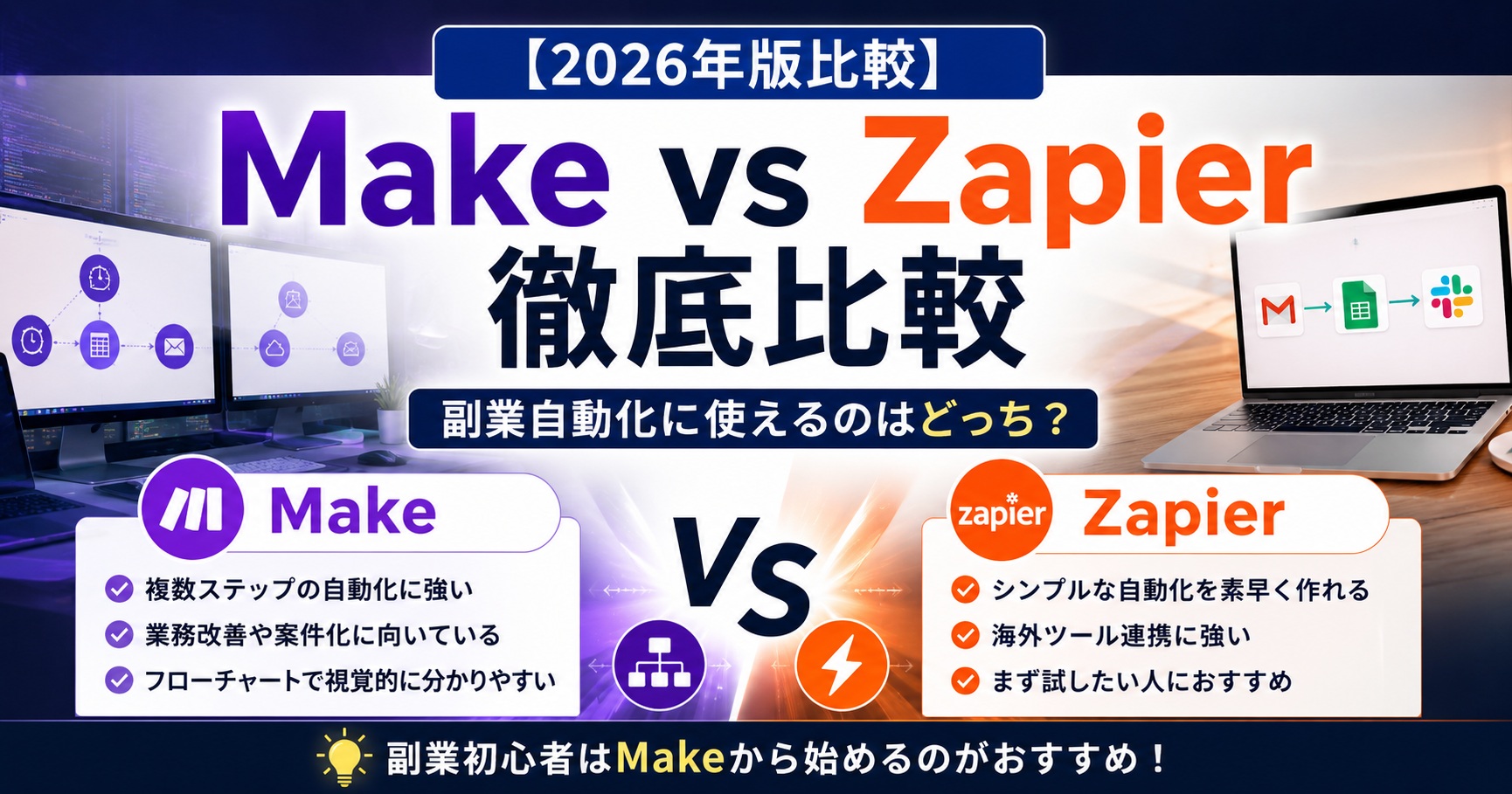
結論からいうと、副業初心者が最初に学ぶならMakeがおすすめです。
理由は、Makeは視覚的に自動化の流れを組みやすく、複数ステップの業務自動化やクライアントへの説明にも使いやすいからです。
一方で、Zapierにも強みがあります。
シンプルな自動化をすぐ試したい人や、海外ツールとの連携を重視する人にはZapierも向いています。
この記事の結論
- 副業初心者が最初に学ぶならMakeがおすすめ
- Makeは複数ステップの自動化や業務改善案件に向いている
- Zapierはシンプルな自動化を素早く作りたい人に向いている
- 案件化を考えるなら、まずMakeで業務自動化の流れを理解するのがよい
ノーコード副業全体の流れを知りたい方へ
MakeやZapierを選ぶ前に、ノーコード副業全体の始め方を知っておくと、どのツールを学ぶべきか判断しやすくなります。
この記事では、MakeとZapierの違いを、副業初心者向けにわかりやすく比較します。
この記事でわかることは以下の3つです。
- MakeとZapierの違い
- 副業初心者がどちらを選ぶべきか
- MakeやZapierを使って副業収入につなげる方法
MakeとZapierはどちらが副業向き?
結論:副業初心者はMakeから始めるのがおすすめ
MakeとZapierは、どちらも複数のWebサービスをつないで作業を自動化できるノーコードツールです。
たとえば、フォームに届いた問い合わせをスプレッドシートに保存したり、メールやチャットへ通知したり、タスク管理ツールへ自動登録したりできます。
どちらも便利なツールですが、ノーコード副業として使うなら、初心者にはMakeの方が始めやすいです。
理由は、Makeは自動化の流れを視覚的に確認しやすく、複数の処理を組み合わせた業務自動化に向いているからです。
副業で自動化案件を取りたいなら、「作った自動化を説明しやすいこと」も重要です。
Makeが副業向きな理由
Makeは、自動化の流れを視覚的に組み立てられるため、クライアントに「どの作業をどう自動化するのか」を説明しやすいのが強みです。副業案件では、この説明しやすさが信頼につながります。
Zapierが向いているケースもある
一方で、Zapierが劣っているわけではありません。
Zapierは、シンプルな自動化を素早く作りたい場合に向いています。
たとえば、「フォームが送信されたらメール通知する」「新しいデータが追加されたら別ツールに送る」といった単純な連携であれば、Zapierの方が直感的に使いやすいと感じる人もいます。
また、海外ツールとの連携を重視する場合も、Zapierが候補になります。
ざっくり結論
- 副業案件・業務改善・複数ステップの自動化ならMake
- シンプルな自動化・海外ツール連携・すぐ試したいならZapier
MakeとZapierの違いを比較
MakeとZapierは、どちらも自動化ツールですが、使いやすさや得意な場面に違いがあります。
ざっくり比較すると、以下のようになります。
| 比較項目 | Make | Zapier |
|---|---|---|
| 画面の特徴 | フローチャートのように視覚的に組める | 手順に沿ってシンプルに設定できる |
| 得意な自動化 | 複数ステップ・条件分岐・業務改善 | 単純な連携・通知・データ送信 |
| 副業向き度 | 高い。案件化しやすい | シンプル案件向き |
| 初心者の学びやすさ | 最初は少し慣れが必要 | 直感的に始めやすい |
| クライアントへの説明 | 流れを見せやすい | 単純な連携なら説明しやすい |
Makeの特徴
Makeの特徴は、自動化の流れを視覚的に組み立てられることです。
複数のアプリをつなぎ、条件分岐や複数ステップの処理を作る場合に向いています。
たとえば、以下のような流れを作れます。
Makeで作れる自動化例
- Googleフォームに問い合わせが届く
- Googleスプレッドシートに内容を保存する
- SlackやGmailへ通知する
- 必要に応じてNotionにタスクを作成する
- ChatGPTで返信文の下書きを作る
このように、Makeは複数の処理をつなげた自動化に向いています。
副業案件では、クライアントに「どの作業をどう減らせるか」を説明する必要があります。
その点で、Makeは自動化の流れを視覚的に見せやすく、提案や納品後の説明にも使いやすいです。
Zapierの特徴
Zapierの特徴は、シンプルな自動化を素早く作りやすいことです。
たとえば、「フォームが送信されたらメール通知する」「新しい行が追加されたら別ツールに送る」といった自動化は、Zapierでも作りやすいです。
また、海外ツールとの連携候補が多い点も魅力です。
一方で、複数ステップの業務改善や、クライアントに流れを見せながら説明する用途では、Makeの方が扱いやすい場面もあります。
Makeがおすすめな人
副業目的で自動化ツールを学ぶなら、まずMakeから始めるのがおすすめです。
特に、以下に当てはまる人はMakeに向いています。
Makeがおすすめな人
- 業務改善や自動化案件を取りたい人
- 複数ステップの自動化を作りたい人
- クライアントに自動化の流れを説明したい人
- GoogleスプレッドシートやGmailなどを使った自動化を作りたい人
- 将来的にAI連携やChatGPT連携にも広げたい人
Makeは、最初こそ画面に慣れる必要がありますが、慣れると業務改善案件に応用しやすいです。
副業として考えるなら、単なるツール操作ではなく、「どの作業を減らせるか」を考えることが重要です。
その点で、Makeはノーコード副業と相性が良いツールです。
Zapierがおすすめな人
Zapierは、シンプルな自動化をすぐに試したい人に向いています。
特に、以下に当てはまる人はZapierを検討してもよいでしょう。
Zapierがおすすめな人
- まずは簡単な自動化を試したい人
- 海外SaaSや海外ツールとの連携を重視する人
- 1つの操作をきっかけに1つの処理を行うような単純な連携を作りたい人
- 設定画面がシンプルな方が安心な人
ただし、副業案件として業務改善を提案したい場合は、ZapierだけでなくMakeも使えるようにしておくと選択肢が広がります。
最初はMakeを軸に学び、必要に応じてZapierも試すという流れでもよいでしょう。
副業で使える自動化事例
MakeやZapierを使えば、さまざまな業務を自動化できます。
副業案件につなげやすい例をまとめると、以下の通りです。
| 自動化例 | 内容 | 副業での提案例 |
|---|---|---|
| 問い合わせ通知 | フォーム送信時にメールやチャットへ通知 | 問い合わせの見落とし防止 |
| データ保存 | フォーム回答をスプレッドシートに保存 | 手作業の転記削減 |
| タスク登録 | 問い合わせ内容をNotionやTrelloに登録 | 対応漏れの防止 |
| AI要約 | 問い合わせ内容をAIで要約 | 確認時間の短縮 |
| SNS投稿管理 | 投稿予定を自動で通知 | 投稿忘れ防止 |
最初は大きな自動化を狙う必要はありません。
フォーム通知やスプレッドシート連携のような小さな自動化でも、クライアントにとっては十分な価値があります。
MakeとZapierを副業収入につなげる流れ
MakeやZapierを学んだら、次は副業収入につなげる流れを作りましょう。
おすすめの流れは以下です。
副業収入につなげる5ステップ
STEP1:Makeの基本操作を覚える
まずはGoogleスプレッドシートやGmailなど身近なツールで練習します。
STEP2:小さな自動化サンプルを作る
問い合わせ通知やデータ保存など、説明しやすいサンプルを作ります。
STEP3:ポートフォリオとして整理する
何を自動化できるのか、どんな作業を減らせるのかを説明できるようにします。
STEP4:クラウドワークスで小さな案件に応募する
最初は低単価でも、実績作りを優先します。
STEP5:追加提案や継続案件につなげる
通知改善、レポート自動化、保守対応などを提案します。
最初はMakeのサンプルを1つ作る
MakeとZapierの違いを理解したら、まずはMakeで1つ自動化サンプルを作ってみましょう。
おすすめは、GoogleフォームやGoogleスプレッドシートを使った問い合わせ通知の自動化です。
このようなサンプルがあると、クラウドワークスなどで案件に応募するときに「このような自動化を作れます」と伝えやすくなります。
実績ができたら提案文を改善する
副業案件では、ツールを使えることだけでなく、提案文も重要です。
「Makeを使えます」と書くだけではなく、「どの作業をどう減らせるか」を具体的に伝える必要があります。
そのため、サンプルを作ったら、以下のような内容を提案文に入れましょう。
提案文に入れたい内容
- どの作業を自動化できるか
- どのツールを使うか
- 自動化後にどんなメリットがあるか
- テストや納品後の確認方法
- 必要に応じて追加提案できること
AIと組み合わせると自動化の価値が上がる
MakeやZapierは、ChatGPTなどのAIと組み合わせることで、さらにできることが広がります。
たとえば、以下のような自動化が考えられます。
AIと組み合わせた自動化例
- 問い合わせ内容をAIで要約する
- メール返信文の下書きをAIで作る
- アンケート回答を分類する
- SNS投稿案を自動生成する
- 議事録からタスクを自動抽出する
AIを組み合わせると、単なる通知やデータ保存だけでなく、「考える作業」や「文章を作る作業」も効率化できます。
そのため、AIとノーコードを組み合わせた副業にも広げやすくなります。
MakeとZapierを選ぶときの注意点
料金プランと実行回数を確認する
MakeやZapierを副業案件で使う場合は、料金プランや実行回数を確認しておきましょう。
無料プランで試せる範囲と、実際の業務で使う範囲は異なる場合があります。
案件として納品する場合は、クライアントがどのアカウントで運用するのか、有料プランが必要かを事前に確認しておくことが大切です。
注意点
自分のアカウントで作った自動化をそのまま運用すると、後から管理や費用負担でトラブルになる可能性があります。
実案件では、誰のアカウントで作るのか、運用権限をどうするのかを事前に確認しましょう。
個人情報の扱いに注意する
問い合わせフォームや顧客情報を扱う場合は、個人情報の取り扱いにも注意が必要です。
名前、メールアドレス、電話番号、住所などを自動連携する場合は、必要以上の情報を扱わないようにしましょう。
また、テスト用のデータに本物の個人情報を使わないことも重要です。
最初から複雑な自動化を作らない
副業案件として提案する場合でも、最初から複雑な自動化を作る必要はありません。
むしろ、初心者のうちはシンプルな自動化を確実に作る方が大切です。
最初に作るならこのレベルでOK
- フォーム送信時にメール通知する
- フォーム回答をスプレッドシートに保存する
- 新しい行が追加されたら通知する
- 問い合わせ内容をNotionに登録する
このような小さな自動化でも、相手の手作業を減らせるなら十分に価値があります。
よくある質問
MakeとZapierはどちらが初心者向けですか?
シンプルさだけで見るとZapierの方が始めやすいです。
ただし、副業案件や業務改善案件につなげるなら、Makeから学ぶのがおすすめです。
Makeは自動化の流れを視覚的に説明しやすく、複数ステップの業務改善にも向いています。
副業で使うならMakeとZapierのどちらがよいですか?
副業で案件化を目指すならMakeがおすすめです。
理由は、Makeの方が複数ステップの自動化や業務改善に向いており、クライアントに自動化の流れを説明しやすいからです。
Zapierを学ぶ必要はありませんか?
必須ではありませんが、Zapierも知っておくと選択肢は広がります。
ただし、初心者が最初に学ぶなら、まずMakeを使って自動化の考え方に慣れるのがおすすめです。
MakeやZapierで月5万円は目指せますか?
目指すことは可能です。
ただし、ツールを使えるだけではなく、相手の手作業をどう減らせるかを提案する力が必要です。
まずは小さな自動化サンプルを作り、クラウドワークスなどで小さな案件に応募するところから始めましょう。
AIと組み合わせる必要はありますか?
最初から必須ではありません。
まずはフォーム通知やスプレッドシート保存など、基本的な自動化を作れるようになりましょう。
慣れてきたら、ChatGPTなどを組み合わせて、要約や返信文作成にも広げるとよいです。
まとめ:副業初心者はMakeから始めるのがおすすめ
MakeとZapierは、どちらも便利な自動化ツールです。
ただし、ノーコード副業として案件化を目指すなら、まずはMakeから始めるのがおすすめです。
Makeは自動化の流れを視覚的に説明しやすく、業務改善案件に応用しやすいからです。
この記事のポイントをまとめると、以下の通りです。
- 副業初心者が最初に学ぶならMakeがおすすめ
- Zapierはシンプルな自動化をすぐ試したい人に向いている
- Makeは複数ステップの自動化や業務改善に向いている
- 案件化するには、自動化でどの手作業を減らせるかを説明することが大切
- まずは小さな自動化サンプルを作るところから始める
まずはMakeで、フォーム通知やスプレッドシート連携のような小さな自動化を1つ作ってみましょう。
そこから、ノーコード副業の案件獲得につなげていくのがおすすめです。


コメント